트랙이 너무 많을 때는 뭘 솔로했는지 찾기 어려울 수 있다. 툴바에 있는 Reset All Solos 버튼을 사용하면 됨!
Music Track에서 패닝을 할 수는 없다. Music Track Property Editor - Positioning 탭에 있는 2D 위치 지정 옵션을 사용하면 된다. 2D 패닝 시스템 복습은 Speaker Panning - Balance Fader https://www.youtube.com/watch?v=w74ENOAoErs 를 참고
클립 편집하기
필터 곡선 추가하기 - 기본적으로 로우패스(파랑) 볼륨(빨강)버튼이 선택되어 있다. 하이패스 버튼을 선택하면 하단에 하늘색 선이 표시되는데 이 선을 이용하여 필터 값을 변경할 수 있음. 엔벨로프 선을 우클릭하면 곡션 유형도 변경할 수 있음
Sub-Track 설정하기
세 버전의 아르페지오 트랙을 한 번에 하나씩만 들리게 하고 싶다! 이 경우 사용. normal트랙 빼고 다 사용가능
뮤직 트랙의 유형 : Normal / Random Step(파랑) / Sequence Step(초록) / Switch(노랑)
F 버튼은 Force Usage 특정 서브트랙을 강제 재생할 때 사용한다. 사운드 뱅크 생성할 때는 영향을 주지 않음
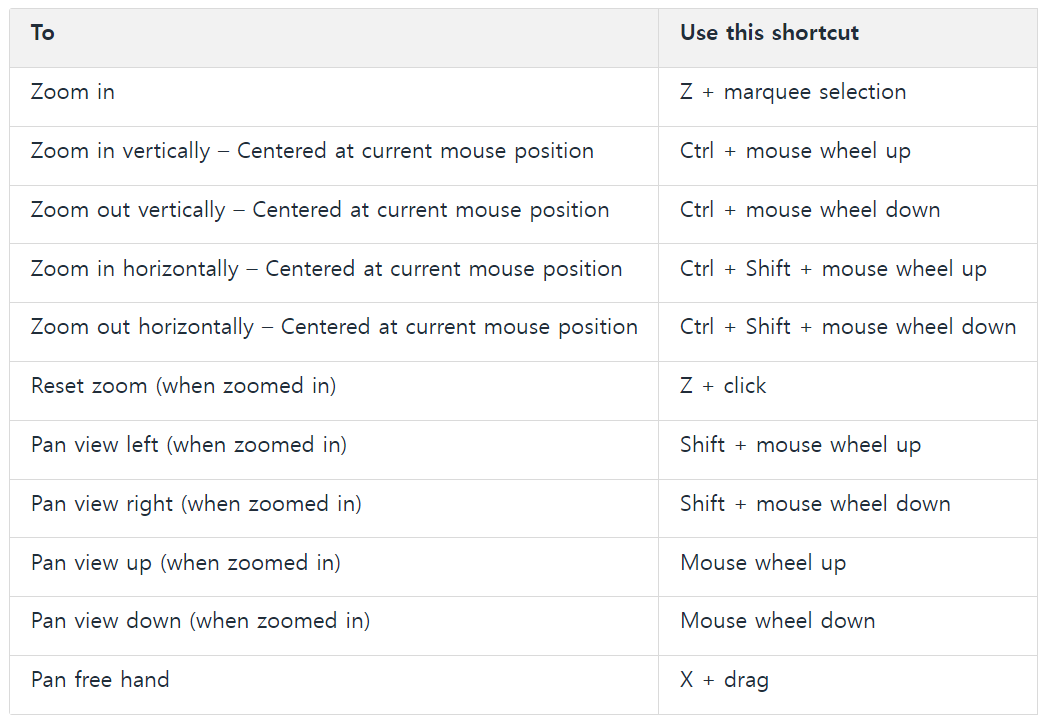
Z + Click : 리셋 줌
Panning and zooming the timeline
뮤직트랙에서 Sub-Track을 사용하는 또 다른 방법은 바로 Switch Music Track이다. 이 유형은 Switch Group과 함께 작동함. 게임 플레이와의 상호작용에 대해 배우는 제 5강에서 다룬다고 한다