
학습 페이지가 업데이트 되었다.
기존의 2021 버전의 교육과정이 와이즈 최신 버전(2024)과 많이 달라져서 업데이트해준 것 같다.
일단 처음 열자마자 F10 인터랙티브 뮤직 레이아웃이 없어져서 당황했는데, 알고보니 이런 식으로 F5 디자이너 레이아웃에서 필요한 것을 볼 수 있게 Primary, Secondary Editor 라는 뷰가 생긴 것이다. (실재하는 에디터는 아님)

1단원: 적막에서 소리까지
- 오디오 파일 임포트 (Shift+I)
- 이벤트 생성
- 사운드뱅크 제너레이트(여러 플랫폼으로 동시에 하는법, 뱅크파일 위치 지정)
2단원: 하나의 WAV 파일을 여러 용도로 활용하기
- 사운드 오브젝트 복사: WAV 파일이 복제된 것은 아니므로, 오브젝트를 재생하는 데 필요한 메모리 양이 두 배로 증가하지 않음!
- 사운드 오브젝트 선택 - General - Pitch 1200cents = 1옥타브 = 속도 2배 (이런 정보는 왼쪽의 Contextual Help 뷰에서 알려줌) -2400~2400 까지 총 4옥타브 범위를 조절 가능
- 하나의 이벤트에 여러 동작 적용하기 - 하나의 이벤트에서 실행할 수 있는 동작의 수에는 제한이 없다.
Event Editor가 Property Editor로 변경되지 않으려면 Shift를 누른 채로 오디오 오브젝트를 선택해 추가하면 된다.

3단원: 적은 자원으로 다양한 소리 만들기
- 랜덤 컨테이너 오브젝트 선택 - Property Editor - Random Container - Limit Repetition To 2 (동일한 사운드 연속되지 않게)
- Property Editor - Random Type - Shuffle (전체가 재생될 때까지 반복되지 않음)
- 속성 랜덤화: 오브젝트 선택 - Property Editor - General - Pitch 속성 Randomizer (100=반음)
- 플레이 모드 설정 => Property Editor - Sequence Container - Play Mode - Step(오브젝트 순서대로 하나씩만 재생)을 Continuous(한번에 쭉 재생)로 바꿔줌
4단원: Switch 사용하기
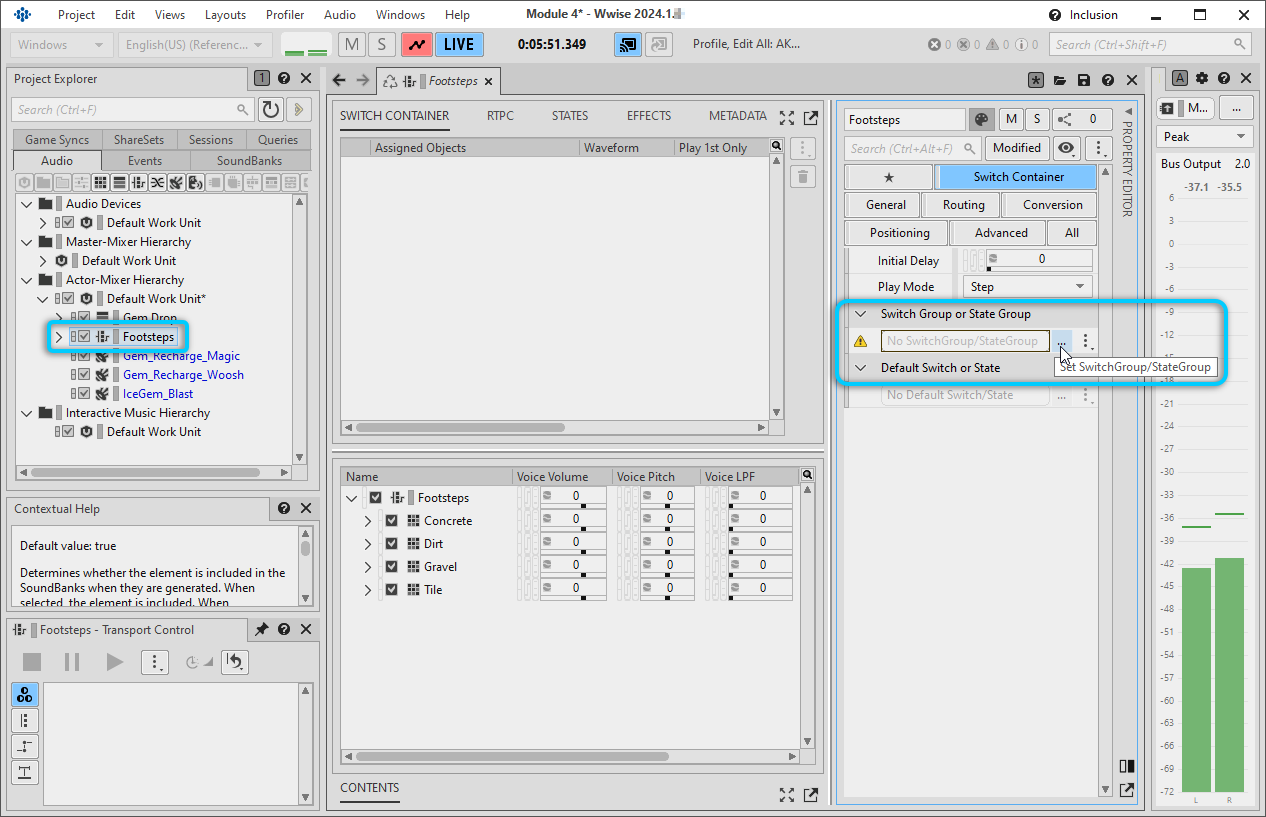
- Switch Container 오브젝트 유형은 게임에서 특정 입력의 상태에 따라 어떤 사운드를 재생할지 선택할 수 있게 해줍니다.
- 동일한 지표면에 두 개 이상의 오브젝트를 지정할 수도 있습니다. 그럴 경우 플레이어가 해당 표면 위를 걸을 때에 두 오브젝트가 동시에 재생됩니다.
5단원: Game Parameter 사용하기
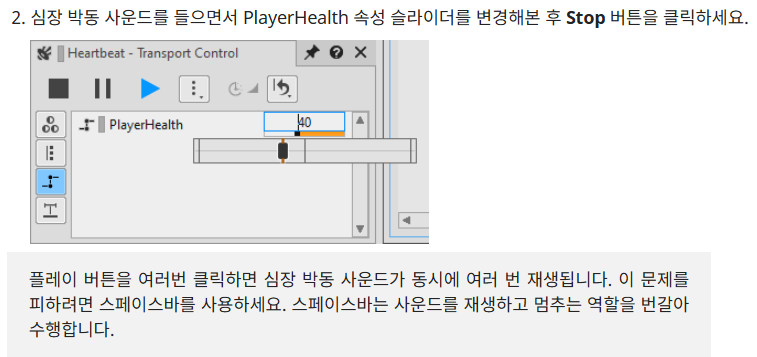
- 플레이어 체력 게이지가 떨어질 수록 심장 박동 사운드가 더 크게 들리도록하는 예시
- Game Parameter (Real Time Parameter Control, 실시간 매개 변수 제어) 게임 플레이 도중 수치 범위에 따라 달라지는 모든 유형의 정보에 적합함. 자동차의 속도, 미션 완료 비율, 또는 하루 중 시간
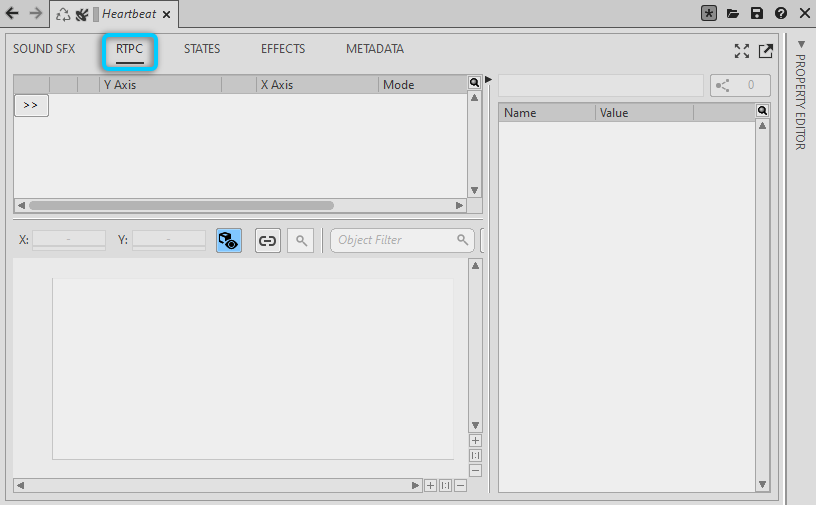
그래프의 오른쪽 하단에 있는 더하기와 빼기 기호를 사용하면 곡선의 특정 부분을 확대할 수 있습니다. 더하기와 빼기 기호 사이에 있는 아이콘을 클릭하면 그래프 뷰가 전체 곡선을 표시하도록 리셋됩니다. 또한 Z+클릭하면서 드래그하여 그래프를 확대하거나, CTRL+마우스 휠로 그래프를 세로 방향으로 확대/축소하고 CTRL+SHIFT+마우스 휠로 가로 방향으로 확대/축소할 수 있습니다. Wwise 프로젝트 메뉴에서 제공하는 'Wwise 키보드 단축키와 명령어'를 봐주세요.

6단원: State 사용하기
- 플레이어가 패배했을 때 심장 박동이 멈추도록 설정해보는 예시
- State는 일반적으로 게임 내의 전역적인 변화에 반응하여 게임의 오디오에 큰 변화를 일으킬 때 사용. 플레이어가 의식이 있는지 없는지, 물 위에 있는지 아래에 있는지 등. 예를 들어 로우패스 필터를 적용하여 게임의 사운드 질감을 변경할 수 있다. 이전 값에서 새로운 값으로 전환되는 데 걸리는 시간을 정의할 수도 있다. 이 기능은 State의 고유한 특징
- 한 이벤트에 액션이 두 개(Stop/Play)일 때 : Play와 Stop 동작이 동시에 일어나는 것처럼 보일 수 있습니다. 하지만 사실 동작은 열거된 순서되로 처리됩니다. 따라서 심장 박동 사운드는 먼저 멈춘 후 바로 다시 시작됩니다
- (Event 를 사용하여 State 설정하기는 201 자격증 과정)
7단원: Game Sync 프로파일링
- 디자이너 레이아웃에서 State와 RTPC 동시에 볼 수 있게 레이아웃 재배치하기 (open in a new window-드래그-도킹)
- Voice Profiler 레이아웃의 주요 기능 : RTPC나 State 등의 요소에 따라 변화하는 개별 사운드의 실시간 속성 값을 확인하는 것.(퀴즈에 나옴)
- driver : Voice Inspector의 오른쪽 창에 Wwise의 어떤 기능이 심장 박동 사운드의 보이스 볼륨에 영향을 주는지 표시하는 목록이 보인다. 이 기능을 드라이버라 부른다. 사운드를 재생하는데 들리지 않는다면 이런 도구들을 사용해서 원인을 찾을 수 있다.

- Connect to Remote Platform (Shift+H)
- Profiler - State나 Switch 등의 Game Sync가 제대로 작동하는지 확인할 때 가장 적합한 레이아웃
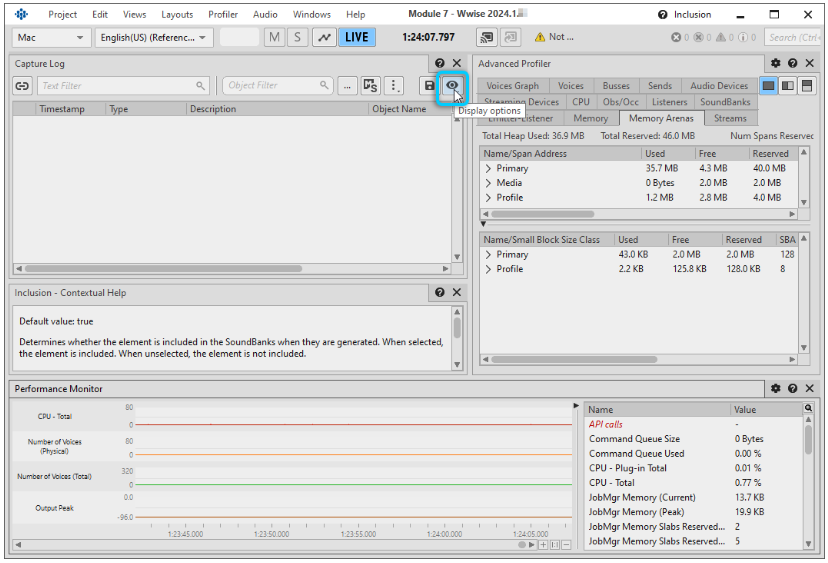
Profiler - Capture Log 에서 States / Switches 만 체크해서 작동을 확인해보자
8단원: 3D 공간화 사용하기
- emitter : 게임에서 사운드를 발생시키는 모든 것을 개념적으로 부르는 말
- listener : 보통 1인칭 시점의 게임에서 메인 캐릭터에 붙이는 경우가 많다
이미터와 리스너는 x,y,z 좌표를 가진 게임 오브젝트와 오브젝트가 향하고 있는 방향을 나타내는 그 외 정보에 연결되고 이런 모든 정보는 지속적으로 게임에서 Wwise 사운드 엔진으로 전송된다. - Speaker Panning / 3D Spatialization Mix : 두 접근 방식을 혼합하여 사용할 수 있게 해줌. Speaker Panning은 현재 볼륨이나 패닝 위치를 변경하지 않은 채로 사운드를 단순 재생 (100=3D공간화 방식만 들리도록 설정)
- 리스너와의 거리 변화에 따라 사운드가 달라지도록 감쇠 곡선 만들기
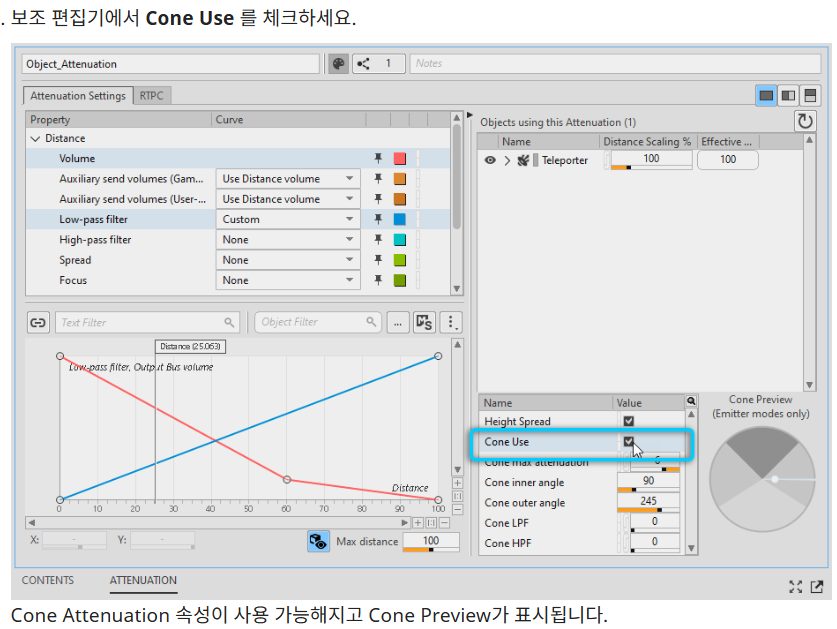
- 리스너와의 방향에 따라 사운드가 달라지도록 원뿔 감쇠 사용하기
9단원: 3D Position Automation 사용하기
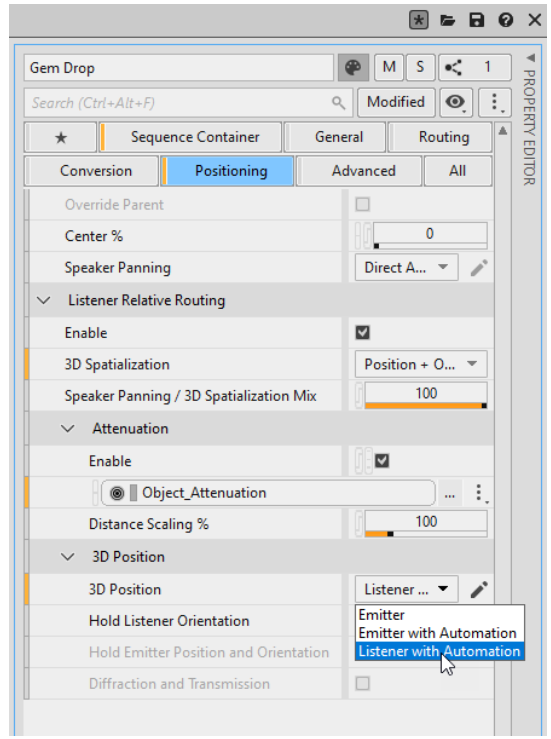
- 보석(사운드 위치를 지정하는 좌표 정보가 없음)이 땅에 떨어져 부서지는 소리의 3D 위치를 랜덤화하기 (리스너 앞의 무작위 지점에 떨어지고 특정 경로를 따라 튕겨 나가는 느낌을 디자인)

10단원: Speaker Panning 사용하기
- Speaker Panning 은 플레이어와 상대적으로 항상 같은 위치에서 보이는 오브젝트를 위한 사운드에 이상적입니다. 음악이나 나레이션도 실제 게임 오브젝트로 표현되지 않기 때문에 알맞습니다. Cube에서는 지팡이를 휘두르고 보석이 충전되는 마법 사운드를 3D 세계에 배치하는 방법을 배움. (리스너에 상대적이며 고정된 위치에 사운드 배치하기)
- 지팡이+보석충전 사운드를 Actor-Mixer 오브젝트로 넣음 (게임 오브젝트가 없는 사운드를 리스너에 상대적이며 고정된 위치에 배치하는 방법)
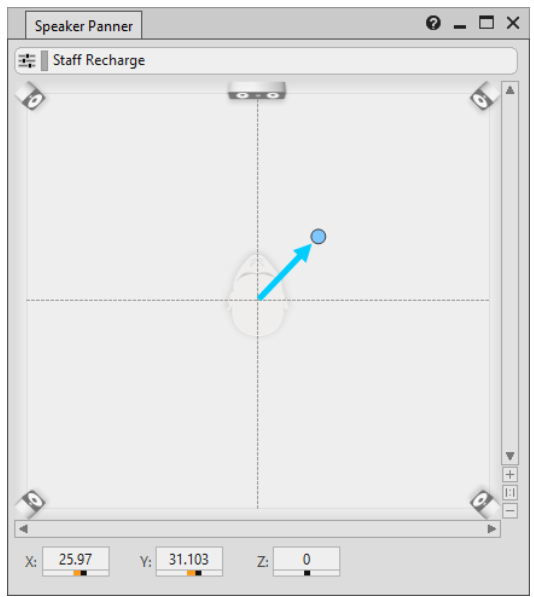
Positioning > Speaker Panning : Direct Assignment 를 Balance-Fade 로 변경 (사용 가능한 스피커 간의 사운드 위치를 자유롭게 조정할 수 있음)
11단원: Actor-Mixer로 정리하기
- Actor-Mixer 오브젝트 하위에 사운드 그룹화하기
- 사운드 색상 지정하기
12단원: Master Audio Bus 이해하기
- Actor-Mixer 오브젝트는 언제 오디오 신호 미터를 표시할 수 있는가? -> 오디오 신호가 Actor-Mixer를 통과하지 않기 때문에 절대 표시되지 않는다.
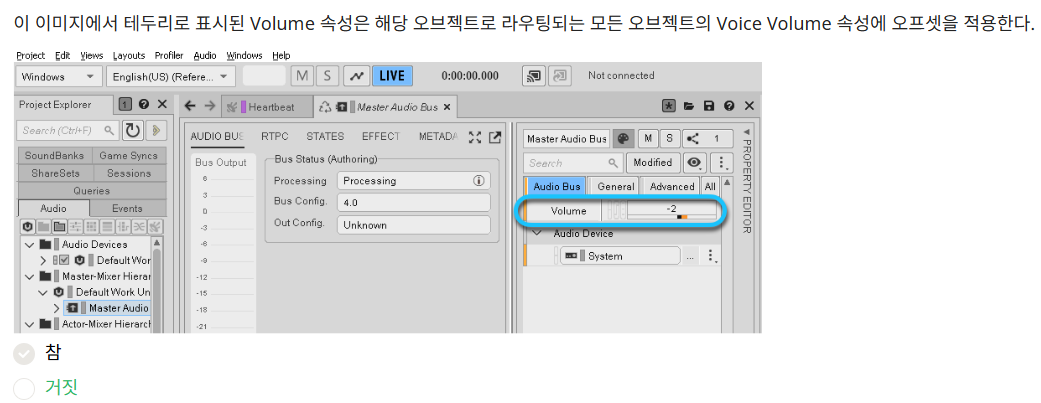
- Actor-Mixer Hierarchy에 있는 오브젝트에서는 어떤 믹스도 일어나지 않는다. 사운드 믹스는 Master-Mixer Hierarchy에서 이루어진다. Voice Profiler 레이아웃을 사용하면 사운드의 최종 볼륨이 어떻게 결정되는지 확인할 수 있다.
- 오브젝트가 라우팅되는 버스 확인하기 : 오브젝트 선택 - Property Editor - Routing
- Voice Profiler를 사용해서 사운드의 최종 볼륨 조정하기
Profiler Setting 단축키 (Alt+G) - Voice Inspector Data 선택

여기 제대로 이해 못해서 복습하다가 퀴즈 틀렸다
13단원: 추가적인 Audio Bus를 이용한 서브믹싱
- 오디오 버스 생성하기
- 오브젝트를 버스로 라우팅하기
- Multi Editor 사용하기

- 상위 출력 버스 오버라이드하기
- Schematic View 사용하기

14단원: Effect 사용하기
- Effect 삽입하기 (reverb/dynamic processor/EQ/delay)
Project Explorer에서 해당 오브젝트 선택 후 기본 편집기의 Effects 탭에서 설정
Wet/Dry Mix 값 0% = 원본 신호만 들림
Effect는 SoundBank 생성할 때 렌더링됨 - 보조 버스 만들기
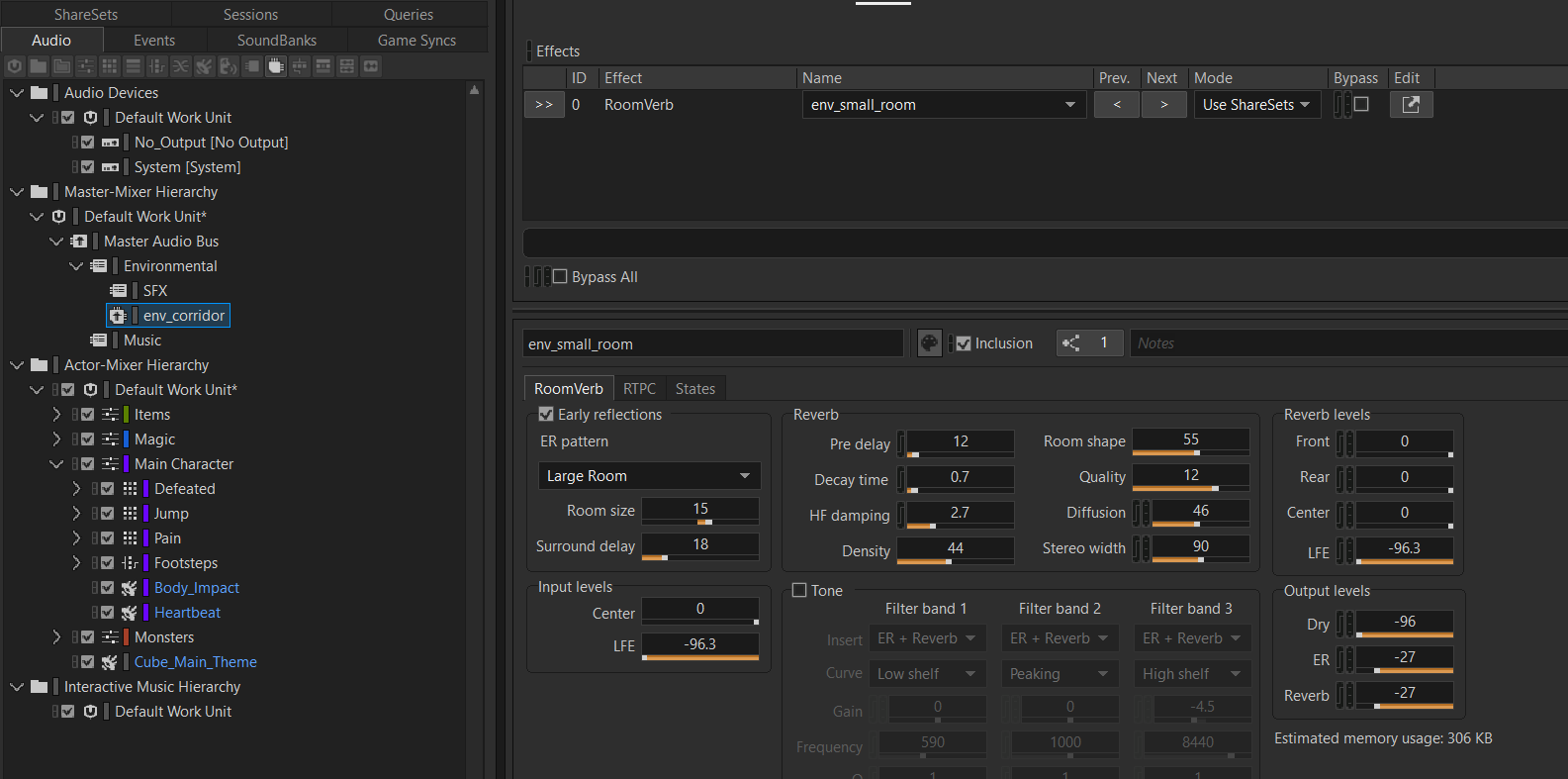
env_corridor(복도) Auxiliary Bus 만들기 -> Effect 삽입 - 보조 센드 설정하기
해당 액터믹서 선택 -> Property Editor 라우팅에서 센드 설정
Game-Defined Auxiliary Sends : 오브젝트가 보조 센드를 높이고 낮출 시기를 나타내는 Wwise 게임 호출을 인식할 수 있음 (큐브에서는 env 194525 같은 환경 ID 번호가 우측 하단에 나옴)
User-Defined Auxiliary Sends : 이펙트 종류와 센드 볼륨 값을 직접 설정 - 이펙트 세부 설정은 보조 버스 선택 - 보조 편집기에서 조정 가능
15단원: Soundcaster 사용하기
사운드캐스터 단축키는 Shift+S
16단원: Mix Desk 구성하기
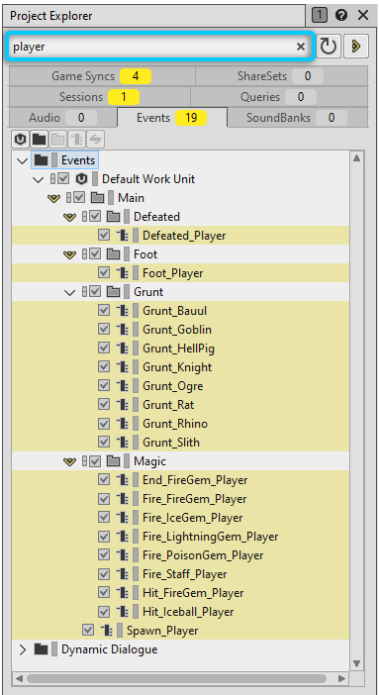
Mixing Desk를 사용하면 다양한 속성을 하나의 뷰로 그룹화하여 게임의 오디오 믹스를 세밀하게 조절할 수 있습니다. Mixing Desk에서 작업하고자 하는 특정 오브젝트를 채워넣은 다음, 오브젝트 라우팅, Effect와 Attenuation 곡선 적용, State 속성 편집, 각 오브젝트와 버스의 속성 변경을 해보겠습니다. 이러한 기능을 더 알아보기 위해서 먼저 Cube 게임의 불 보석 사운드에 초점을 맞춘 맞춤 Mixing Desk를 만들어봅시다.
- Mixer 레이아웃 = F8
- Start Capture (Alt+C) 캡처 세션을 시작하면 어떤 오브젝트가 현재 활성화되어 있으며 어떤 버스가 덕킹되는지를 보여주는 표시기를 포함한 더 많은 시각적 피드백이 제공된다
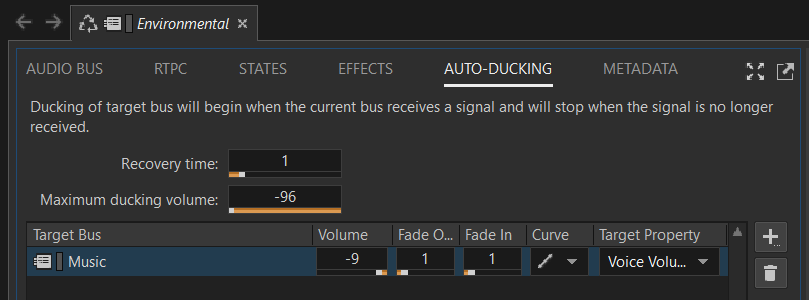
- 오토더킹 추가해보기
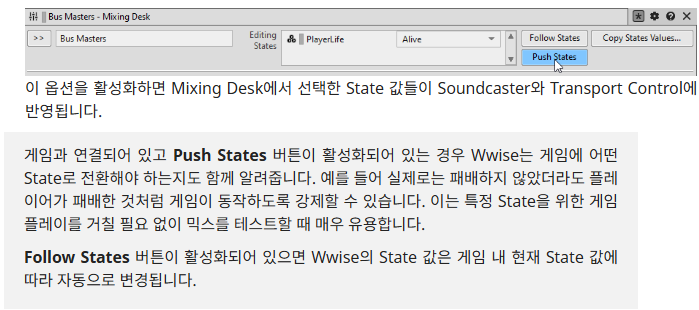
- 믹스 데스크 - State 설정에서 Push States 버튼을 활성화하면
17단원: Control Surface 사용하기
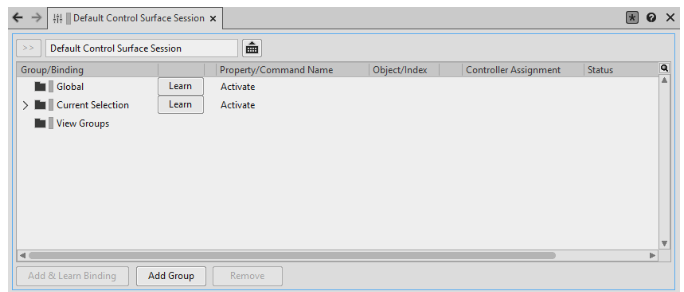
- Project > Control Surface Devices 에서 선택
- Sessions > Control Surface Sessions
- 바인딩은 Wwise의 특정 기능을 Control Surface의 특정 MIDI 컨트롤(노브, 페이더, 버튼 등)과 연결합니다. 바인딩은 실제로 폴더 안에서 찾을 수 있으며, 사용할 수 있는 매개 변수의 범위에 영향을 미치는 여러 가지 폴더가 있습니다. 예를 들어 Global 폴더에서는 유저 인터페이스에서 선택한 오브젝트와 상관 없이 특정 MIDI 컨트롤을 오브젝트의 특정 속성에 연결할 수 있습니다. 이렇게 하면 사용자 인터페이스에서 어떤 오브젝트를 선택했는가에 상관없이 해당 속성을 조작할 수 있습니다. 예를 들어 얼음 보석 사운드의 발사 볼륨을 특정 페이더에 매핑해서 현재 선택된 오브젝트와 관계없이 볼륨을 조절할 때 유용합니다
18단원: 여러 개의 SoundBank 사용하기
- SoundBank Layout = F7
- 레벨 전용 SoundBank 만들기
19단원: SoundBank 크기 관리하기
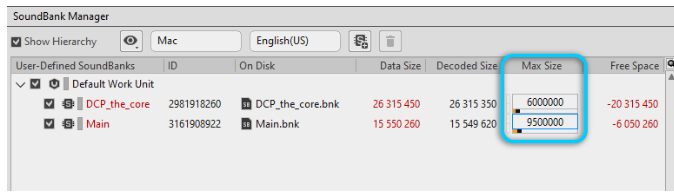
- Conversion Settings ShareSets를 만들기
예를 들어 대사는 주파수 범위가 제한적이므로 낮은 샘플 레이트를 사용하더라도 별 다른 효과가 나타나지 않는다. 하지만 음악적 요소는 넓은 주파수 범위를 사용하므로 사람들은 음악에서의 낮은 음질에 매우 민감할 수 있다. 이를 위해 특별한 Conversion Settings ShareSet를 만드는 것이 좋다. - ShareSets>Conversion Settings 혹은 오브젝트 선택-Conversion-Conversion Settings
- Wwise 에서는 MP3와 매우 유사한 압축 포맷인 Vorbis 압축을 제공하며 지금은 게임 오디오 통합의 표준으로 자리잡았다.
- 변환된 소리 들어보기
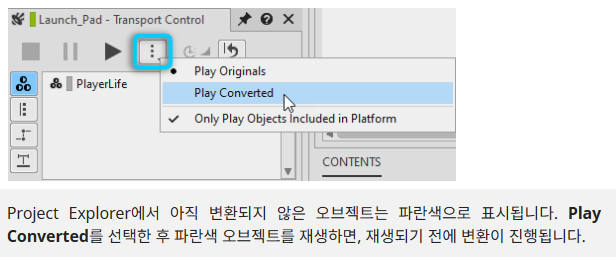
- 오디오 스트리밍하기 : 게임 시스템의 RAM에 오디오 파일의 일부만 올리는 것을 스트리밍이라고 한다. 스트리밍은 광 디스크나 하드 드라이브 같은 저장된 메모리에서 직접 오디오를 재생할 수 있다. 음악처럼 몇 분 길이의 큰 오디오 파일에 특히 효과적이다.
스트리밍의 단점 : 게임 엔진이 사운드를 호출할 경우 사운드가 시작되기 전에 약간의 레이턴시가 발생할 수 있다. (파일을 찾고 스트리밍을 시작하는데 시간이 걸리기 때문) & 한 번에 스트림에서 읽을 수 있는 데이터의 총량에 제한이 있으며 동영상과 같은 게임의 다른 요소들이 해당 스트림의 대역폭을 두고 경쟁할 수 있다.
20단원: 사운드 디자인 최적화하기
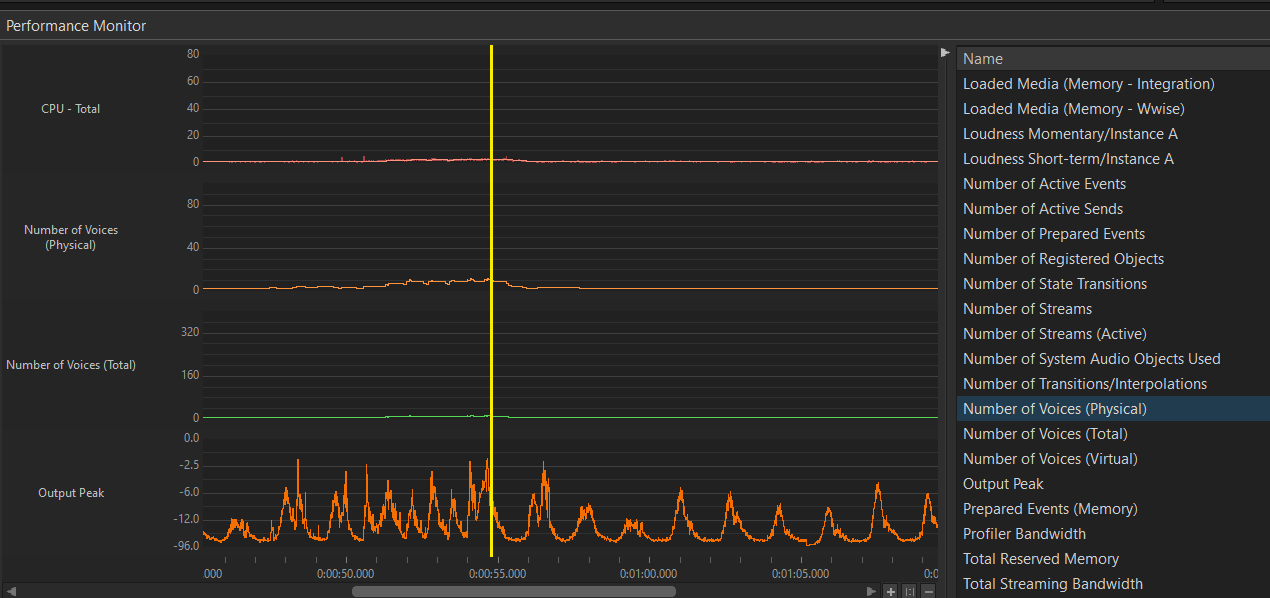
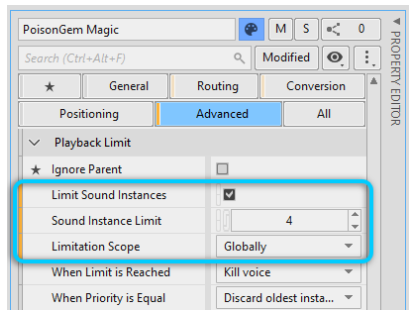
게임에서 사운드 디자인이 요구하는 연산 처리 능력을 어떻게 파악할 수 있는지 배운다. 특히 게임이 가장 활발하게 진행되는 순간, 즉 연산 처리 능력의 수요가 급증(spike)할 때 이를 어떻게 관리할 수 있는지 알아봅니다. 그런 다음 플레이어가 크게 느끼지 못하는 선에서 처리 능력의 수요 급증을 줄일 수 있도록 디자인에 제약을 추가하는 방법을 배워봅시다. 가장 중요한 사운드가 훼손되지 않도록 사운드에 우선순위를 지정하는 방법도 배우게 됩니다.
게임에서 재생되는 모든 사운드는 보이스라고 불리는 것을 필요로 하며 이 보이스를 통해 사운드가 재생됩니다. 이를 대사에 사용되는 Sound Voice 오브젝트와 혼동하지 않도록 주의해야 합니다. 보이스는 게임 내에서 사운드를 생성하는 메커니즘이라고 할 수 있습니다. 활성화된 보이스가 많을수록 더 많은 처리 능력이 필요합니다.
- Profiler Layout = F6 / Start Capture = Alt+C
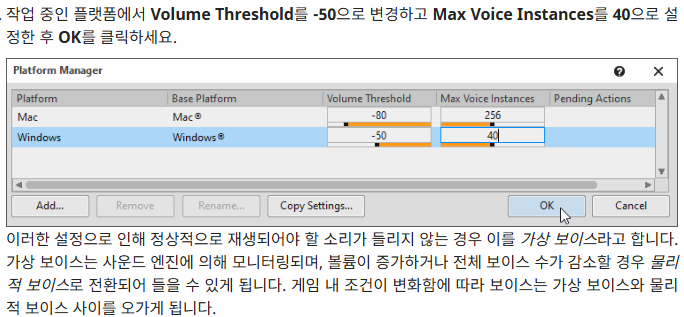
- Project > Platform Manager 플랫폼의 처리 능력이 다르기 때문에 각 플랫폼의 설정을 독립적으로 구성할 수 있다.
- Volume Threshold의 기본값은 -80 dB이며 이는 -80 보다 더 큰 소리만 보이스에 할당된다는 의미인데요. 이 Volume Threshold 값을 높여 디자인에 필요한 처리 성능을 줄일 수 있습니다. 하지만 주의해야 할 점은 섬세한 앰비언스와 같은 일부 사운드가 끊어질 수도 있다는 것입니다.
Max Voice Instances는 동시에 재생할 수 있는 최대 보이스 개수를 정의합니다. 이 값을 낮춰 디자인에 필요한 처리 성능을 줄일 수 있습니다. 하지만 Volume Threshold를 높이는 것과 비슷하게 다양한 일이 벌어지는 전투 중에는 꼭 들려야 하는 사운드가 끊어질 수도 있습니다. 걱정하지 마세요. 이 실습 뒷부분에서 가장 중요한 사운드를 유지하는 방법을 배우게 될 것입니다.
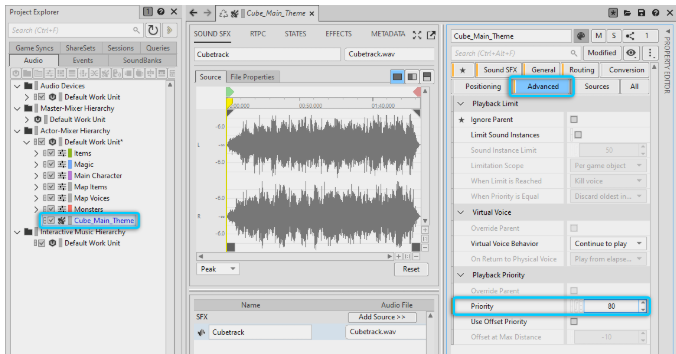
- Use Offset Priority : Attenuation Editor(8단원의 3D 공간화 내용)에서 지정한 Max distance에 도달했을 때 오브젝트의 우선순위를 얼마나 상쇄할지 지정한다. 이 기능은 발소리처럼 리스너와 가까울 때는 높은 우선순위를 가지지만 멀어지면 낮은 우선순위를 가지는 오브젝트에 유용하다.
'툴 공부 > Wwise' 카테고리의 다른 글
| Wwise HDR: 게임 믹싱을 위한 개요와 모범 사례 (0) | 2025.09.03 |
|---|---|
| The Witcher 3 REDkit - Wwise 열어보기 (0) | 2025.05.22 |
| 마블 스파이더맨2의 Wwise 그물 (0) | 2025.05.21 |
| Wwise-201 제 8강: 믹싱 (0) | 2025.01.19 |
| Wwise-201 제 7강: 전환 효과 2부 (1) | 2024.12.27 |