
와.. 놀랄만큼 하나도 기억이 안난다..! (2025년8월에 다시..)
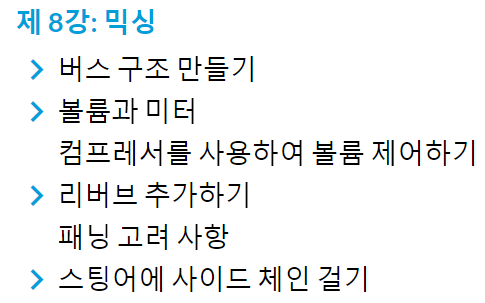
음악 믹스는 이미 DAW에서 작업을 했지만, 이 음악이 효과음과 같이 재생될 경우 어떻게 들릴지 알지 못한다. 따라서 Wwise의 믹싱 기능을 사용해서 음악 구현을 마무리 지어보자~
버스 구조 만들기
- 버스와 버스 구조의 작동 방식은 Wwise 기본 과정 12단원 참조
- 음악 관련 오브젝트에 맞게 Work Unit을 만들었던 다른 계층 구조와 달리 Master-Mixer Hierarchy에는 Default Work Unit만 사용할 수 있다.
- 믹서 레이아웃 F8
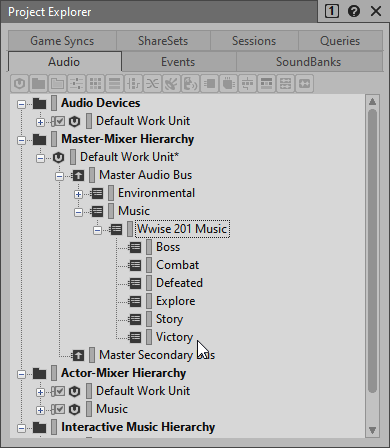
이렇게 세세하게 버스를 나누는 필요성을 아직 잘 모르겠
음악 믹서 만들기
- Mixer Layout(믹싱데스크/사운드캐스터/미터/라우드니스 미터) - New Mixing Desk Session
볼륨과 미터
오디오 미터의 시각적 피드백으로, 알지 못했던 문제점을 발견하는 데 도움이 된다.
Mixing Desk의 미터 설정하기
Wwise Audio Bus는 실제 믹싱 버스로 변환되어야 할 경우를 제외하고 모두 비믹싱 버스로 처리되기 때문에 믹싱 데스크에서 미터를 표시하지 않는다.
비믹싱 버스를 믹싱 버스로 만들어주는 몇 가지 상황이 있는데, 그 중 하나는 오디오 Effect가 Audio Bus에 삽입되는 경우이다. Wwise Gain 플러그인은 최소한의 CPU 처리량을 사용한다.
- 버스 아이콘과 처리 상태 이해하기
- 모든 음악 버스 Multi Editor 에서 Effect3 - Wwise Gain 플러그인 삽입 (하면 해당 모든 버스에 미터가 생기고 버스 아이콘의 생김새도 바뀜)
- 저작 과정이 끝나면 최종 SoundBank를 생성하기 전에 꼭 Wwise Gain 플러그인을 없애서 런타임 때의 Memory와 CPU 사용량을 줄이세요
Meter 뷰 조정하기
- 미터뷰 상단의 숫자는 Meter가 표시하는 Sync Group을 의미한다. (예시로 1번 마스터오디오버스, 2번 음악..)
- 피크 반응 유형의 미터는 트랙이 얼마나 큰지 평가하기 적합하지 않다. 짧은 과도 신호(transient)에 미터가 빠르게 반응하기 때문
- RMS(Root Mean Square)로 바꾸면 미터가 평균적으로 표시된다.
라우드니스 미터링 사용하기
- RMS 미터 모드는 인간의 청감상 볼륨을 더 잘 반영하지만 한계점도 있다. RMS 미터는 통과하는 모든 주파수에 시각적으로 동일하기 반응하는데, 사람의 귀는 다양한 주파수에 따라 인식 감도가 다르기 때문이다. 예를 들어 우리는 저주파수 변경보다 중간 범위의 주파수 변경을 더 잘 감지한다. 이런 점을 감안해서 인간이 느끼는 라우드니스에 특화된 새로운 미터링 척도가 발명되었는데, 이것이 바로 LUFS(Loudness Units Full Scale)이다. LUFS는 LKFS라는 척도를 개선하여 만든 것으로, 같은 의미로 사용되고 있다.

- 믹싱 데스크의 미터는 LUFS옵션이 없다. 하지만 마스터믹서 하이어라키의 오브젝트에 할당할 수 있는 네 개의 싱크 그룹이 달린 LUFS Loudness 미터가 있음
- 우측 하단에 Loudness Range를 표시하는 LRA 가 있다. Loudness Range는 오디오의 동적 범위dynamic range를 LU(Loudness Unit)으로 계산한다. 이 것을 사용하면 오디오에서 소리가 작은 부분과 큰 부분 사이에 라우드니스가 얼마나 차이나는지 이해할 수 있다. LRA가 큰 음악은 효과음이 많은 구간과 조용한 구간 모두 알맞은 볼륨으로 맞추기가 힘들다. 이 문제를 관리하는 법은 다음에 배우자~
- Loudness Meter의 다양한 세그먼트가 파랑,노랑,초록으로 표시되는데 초록색 영역은 '이상적인'라우드니스 레벨이다. 방송 업계 TV프로그램은 정부에 따라 -23~-24LUFS정도를 전반적인 대상 레벨로 하고 있다. 웹 콘텐츠는 보통 -16~-18LUFS 정도를 대상으로 하는 것처럼 상황에 따라 대상이 달라질 수 있다. 게임은 표준 대상 레벨이 정해지지 않았지만, 자체적으로 내부 표준을 정하기도 한다. 대상 레벨은 Loudness Meter의 View Settings를 사용해서 변경할 수 있다.
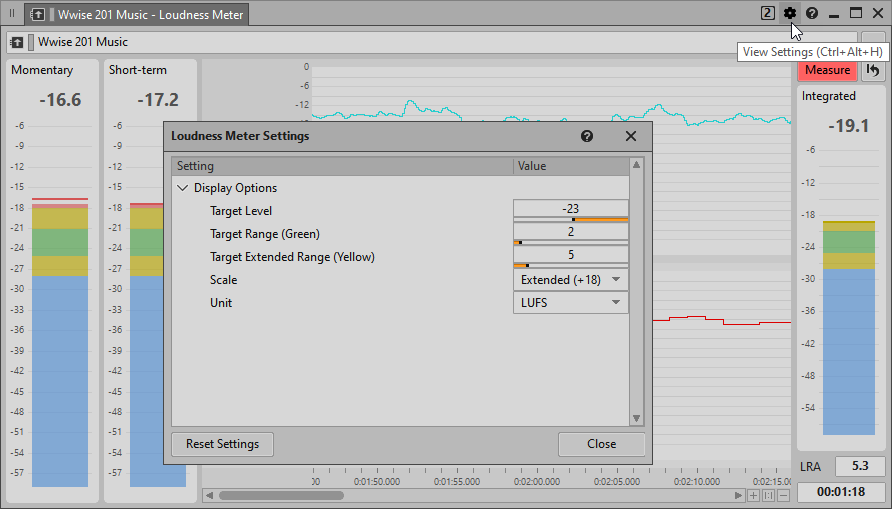
- Unit의 척도를 LUFS가 아닌 LU (Loudness Unit)로 변경하면 -23이었던 값이 0으로 표시된다. 이 0은 이상적인 대상값을 전혀 벗어나지 않았음을 의미하고, 대상값에서 얼마만큼 벗어났는지를 양수값과 음수값으로 표시해준다.
컴프레서를 사용하여 볼륨 제어하기
- 동적으로 변화하는 음악에 주어진 과제.. 조합된 소리의 최대 혹은 최소 볼륨값을 완전히 예측할 수 없다는 것. 음악 때문에 효과음이 묻힐 수도 있고, 효과음과 합쳐진 볼륨이 너무 커서 최종 출력의 왜곡이 일어날 수도 있고, 너무 작아서 분위기를 맞춰주지 못할 수도 있다. => dynamic compressor 로 볼륨 변화량을 제한할 수 있다.
- Wwise 201 Music - Audio Bus Property Editor > Effects > Wwise Compressor - Hard_Knee_Minus_3dB_RMS 추가 > Edit 수치 조정
리버브 추가하기
- 거의 모든 음악 애셋은 DAW에서 리버브를 이미 추가했을 것이지만 경우에 따라 DAW에서 리버브를 추가할 수 없거나(?) 동적 게임플레이와 연동되는 리버브를 적용하기 어려울 수 있다.
MIDI 트랙에 리버브 추가하기
- Synth One Sound SFX 오브젝트에 단순히 리버브 플러그인을 삽입할 수 있지만 좋은 방법이 아니다. (하위 인스턴스 관리 안됨. CPU 사용량에 큰 영향을 줄 수 있음) => 보스 음악의 Synth 부분에만 사용할 Audio Bus를 만들고 이 Audio Bus에 리버브를 적용해보자.
- 메인 채널이 7.1로 세팅되어 있으면 리버브가 모든 채널에 들어간다~~ Audio > Main Mix Channel Configuration 바꿔주자
동적 리버브 적용하기
- Play_Health Game Parameter (전투 음악의 기타 볼륨에 연결했던..) 를 리버브에도 연결해보자. 패배가 가까울 때 리버브가 더 들리도록
- Wwise 201 Music Audio Bus - Effects - Wwise Matrix Reverb>Underground Parking1선택 - Edit - RTPC 추가 Wet level과 Player Health 연결
패닝 고려 사항
- Synth 파트는 Wwise안에서 만들었기 때문에 패닝 상쇄값을 설정해줘야 한다. Speaker Panning 속성을 Balance-Fade로 변경. Sound Property Editor - Positioning - Speaker Panning - Balance-Fade - Edit...
스팅어에 사이드 체인 걸기
체력을 획득했을 때 재생되는 음악 큐를 잘 들리게 하기 위해 사이드 체인을 설정해보자.
덕킹과의 차이점: 덕킹은 원본 버스에서 신호를 감지할 때마다(레벨은 고려되지 않음) 미리 정의한 양으로 대상 버스의 레벨을 감소시킴.
1.버스를 설정. 뮤직 버스에는 Wwise Gain 플러그인을, Stinger 버스에는 Wwise Meter 이펙트를 추가 (여기서 Output 미터는 RTPC로서 전송할 수 있는 값을 의미. Min Max 값 설정. Output Game Parameter 에 Stinger_Sidechain 파라미터 생성. Range와 Default 값 조정 (스팅어 활성화되지 않은 값=최소 볼륨으로)
2.음악 버스의 RTPC 탭 - 사이드체인 RTPC 추가. 스팅어 버스 볼륨이 커질수록 음악 버스의 볼륨이 낮아지게 설정

'툴 공부 > Wwise' 카테고리의 다른 글
| The Witcher 3 REDkit - Wwise 열어보기 (0) | 2025.05.22 |
|---|---|
| 마블 스파이더맨2의 Wwise 그물 (0) | 2025.05.21 |
| Wwise-201 제 7강: 전환 효과 2부 (1) | 2024.12.27 |
| Wwise-201 제 6강: 전환 효과 구현하기 1부 (0) | 2024.12.26 |
| Wwise-101 제 3강: Game Sync 이해하기 (0) | 2024.12.24 |